
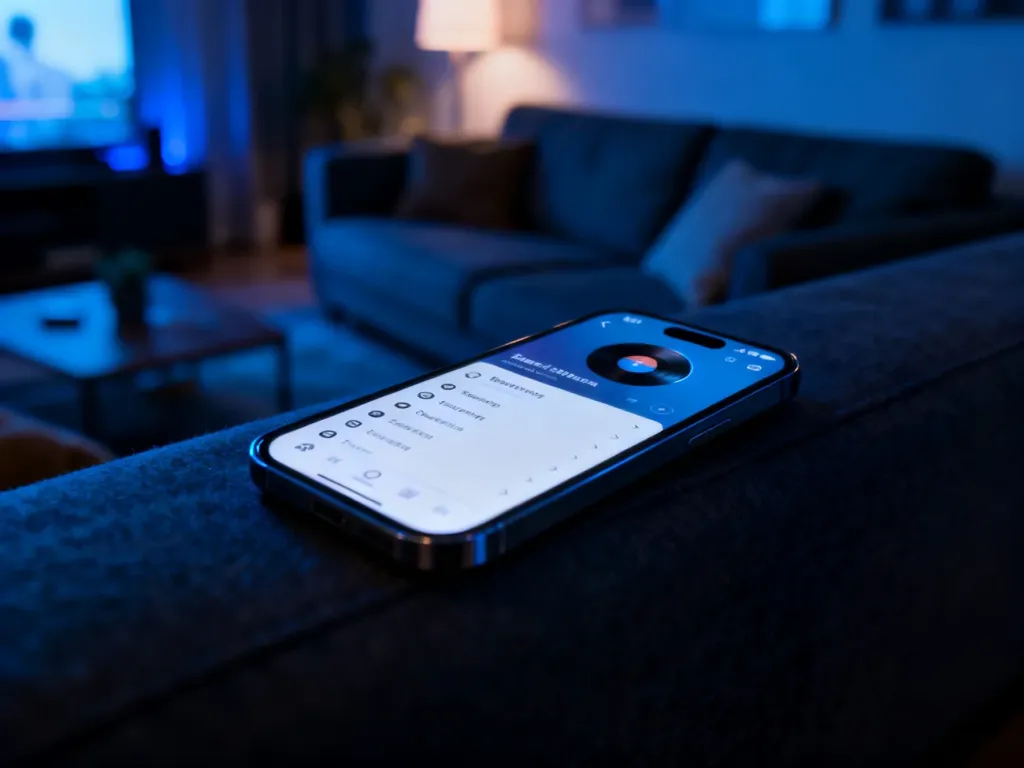
Inteligentne odtwarzanie losowe w Spotify Premium wyłączysz w ustawieniach aplikacji albo bezpośrednio w odtwarzaczu. Użytkownicy Spotify Free na urządzeniach mobilnych nie mogą wyłączyć tej funkcji – jest aktywna systemowo.
Jak wyłączyć inteligentne odtwarzanie losowe?
Najpewniejsza metoda w aplikacji mobilnej Spotify Premium prowadzi przez ustawienia:
- Otwórz Spotify i dotknij swojego zdjęcia profilowego u góry ekranu.
- Wybierz Ustawienia i prywatność.
- Przejdź do sekcji Odtwarzanie.
- Wyłącz opcję Włącz inteligentne odtwarzanie losowe w trybach odtwarzania.
Możesz też zmienić tryb podczas słuchania playlisty. Otwórz widok „Teraz odtwarzane” i dotknij ikony odtwarzania losowego, przedstawiającej dwie krzyżujące się strzałki. Naciskaj ją do momentu, aż zniknie dodatkowy symbol inteligentnego trybu, a ikona przestanie być oznaczona jako aktywna. Zwykłe odtwarzanie losowe może pozostać włączone, ale nie powinno wtedy dodawać rekomendowanych utworów spoza playlisty.
Dlaczego nie mogę wyłączyć tej funkcji?
W przypadku Spotify Free na urządzeniach mobilnych inteligentne odtwarzanie losowe jest zawsze aktywne. Nie oznacza to problemu z aplikacją ani błędnie zapisanych ustawień. Pełne sterowanie tą funkcją jest dostępne dla użytkowników Spotify Premium.
Łatwo pomylić inteligentne odtwarzanie losowe z innymi trybami odtwarzania. Różnica wygląda tak:
- Inteligentne odtwarzanie losowe – miesza utwory i dodaje do kolejki spersonalizowane rekomendacje spoza playlisty.
- Odtwarzanie losowe – zmienia kolejność utworów znajdujących się już na playliście lub albumie.
- Autoodtwarzanie – po zakończeniu playlisty, albumu albo kolejki uruchamia podobne utwory.
Jeśli po wyłączeniu Smart Shuffle nadal słyszysz utwory spoza playlisty, sprawdź także opcję Autoodtwarzanie w sekcji „Odtwarzanie”. Dotyczy ona kolejnych utworów po zakończeniu bieżącego zestawu, a nie rekomendacji dodawanych między jego pozycje.
Co zrobić, jeśli ustawienie nadal się włącza?
Najpierw zaktualizuj aplikację Spotify i uruchom ją ponownie. Jeśli problem nie ustąpi, wyloguj się i zaloguj ponownie. Możesz także wejść na stronę konta Spotify i użyć opcji wylogowania ze wszystkich urządzeń, a następnie ponownie skonfigurować ustawienie w aplikacji.

