
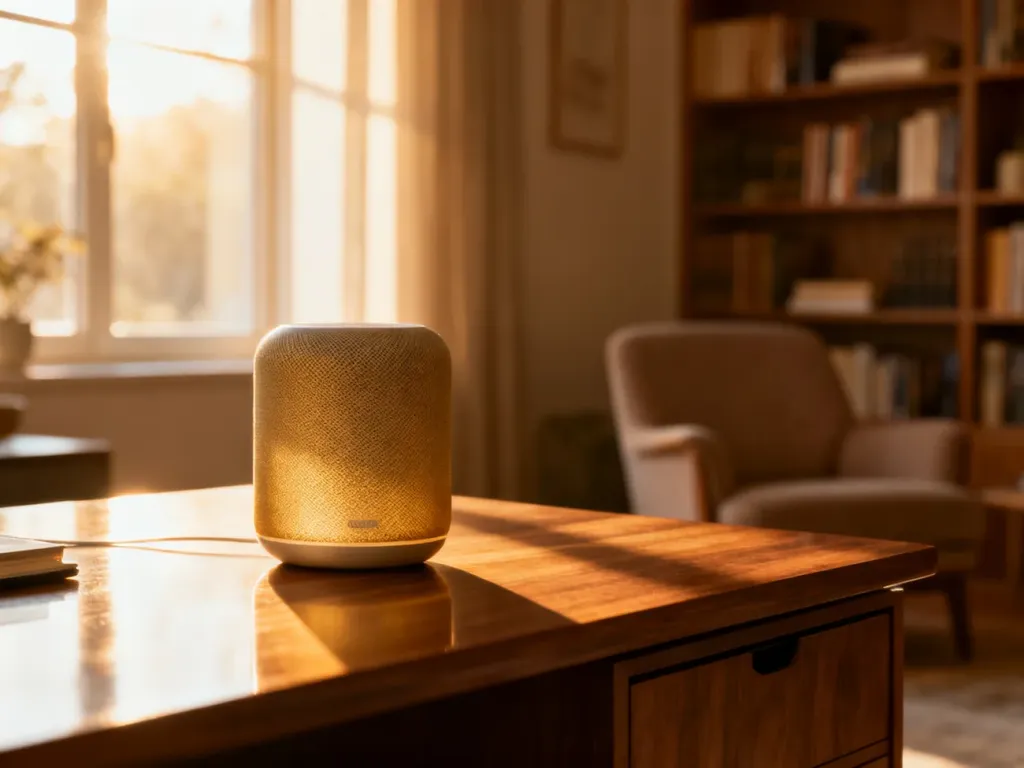
Aby słuchać podcastów na inteligentnym głośniku, połącz urządzenie z Wi-Fi, skonfiguruj usługę podcastową w aplikacji producenta i wydaj komendę głosową. Sposób konfiguracji zależy od tego, czy używasz Google Home, Amazon Echo czy Apple HomePod.
Google Home – konfiguracja podcastów
Najpierw otwórz aplikację Google Home na telefonie i upewnij się, że głośnik jest dodany do właściwego domu oraz połączony z siecią Wi-Fi.
- Otwórz aplikację Google Home i wybierz ustawienia Asystenta Google.
- Przejdź do sekcji usług muzycznych lub podcastów.
- Połącz konto wybranej usługi, na przykład Spotify lub YouTube Music, jeśli aplikacja wyświetla taką możliwość.
- Ustaw wybraną usługę jako domyślną albo podawaj jej nazwę w komendzie głosowej.
- Powiedz do głośnika „Hej Google, odtwórz [nazwa podcastu]”.
Asystent może rozpoznać także bardziej szczegółowe polecenia. Przykładowe komendy to:
- „Hej Google, odtwórz najnowszy odcinek [nazwa podcastu].”
- „Hej Google, wznów podcast.”
- „Hej Google, zatrzymaj podcast.”
- „Hej Google, przewiń o 30 sekund.”
Jeśli nazwa audycji jest trudna do rozpoznania, wypowiedz ją powoli albo dodaj nazwę usługi, na przykład „na Spotify”.
Amazon Echo – konfiguracja Alexy
W przypadku Amazon Echo konfigurację wykonuje się w aplikacji Alexa. Samo zainstalowanie aplikacji nie wystarczy, ponieważ konto używane do odtwarzania podcastów trzeba wcześniej powiązać z Alexą.
- Otwórz aplikację Alexa i przejdź do ustawień.
- Wybierz sekcję dotyczącą muzyki i podcastów.
- Dodaj lub połącz konto Spotify, TuneIn albo innej usługi dostępnej w Twoim regionie.
- Ustaw usługę jako domyślną, jeśli aplikacja na to pozwala.
- Wydaj polecenie głosowe, na przykład „Alexa, play [nazwa podcastu] on Spotify”.
Możesz też poprosić Alexę o zatrzymanie, wznowienie albo przewinięcie odcinka. Dokładne komendy i dostępne usługi mogą zależeć od języka asystenta, regionu oraz aktualnej wersji aplikacji.
Apple HomePod – słuchanie przez Siri
Apple HomePod korzysta przede wszystkim z Apple Podcasts i asystenta Siri. Przed rozpoczęciem sprawdź, czy HomePod oraz iPhone są skonfigurowane w tej samej sieci Wi-Fi i korzystają z właściwego konta Apple.
- Otwórz aplikację Dom na iPhonie i sprawdź, czy HomePod jest dodany do domu.
- Upewnij się, że aplikacja Apple Podcasts jest zalogowana na używane konto Apple.
- Wyszukaj i obserwuj wybrany podcast w Apple Podcasts.
- Powiedz „Hej Siri, odtwórz [nazwa podcastu]”.
- Steruj odtwarzaniem głosem albo z poziomu iPhone’a.
Integracja z Apple Podcasts pozwala rozpocząć słuchanie na HomePodzie i kontynuować je na innym urządzeniu Apple, jeśli synchronizacja konta działa prawidłowo.
Głośnik nie odtwarza podcastu – co sprawdzić?
Jeżeli urządzenie nie reaguje albo wybiera inną audycję, sprawdź po kolei podstawowe ustawienia:
- połączenie głośnika z siecią Wi-Fi,
- zalogowanie i aktywność konta w aplikacji producenta,
- powiązanie właściwej usługi streamingowej,
- dostępność podcastu w wybranym serwisie.
Następnie zrestartuj głośnik i aplikację sterującą. Wypowiadaj pełną nazwę podcastu, ponieważ podobne tytuły mogą powodować wybór niewłaściwej audycji.
Nie każdy podcast jest dostępny w każdej usłudze. Jeśli głośnik nie znajduje konkretnego odcinka, sprawdź go w innym serwisie. Część treści może też podlegać ograniczeniom regionalnym albo wymagać płatnego konta.

