
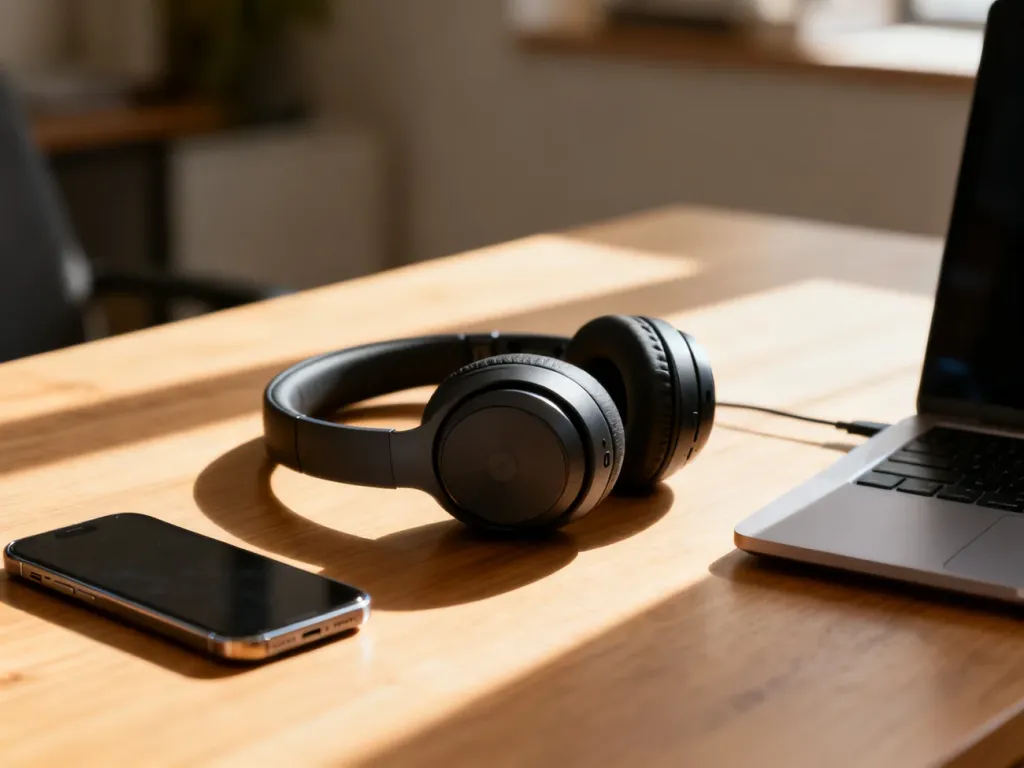
Większość słuchawek Hama uruchamia tryb parowania automatycznie po wyjęciu z etui ładującego. Wystarczy włączyć Bluetooth w telefonie lub komputerze, wybrać słuchawki z listy dostępnych urządzeń i zatwierdzić połączenie.
Jak przygotować słuchawki Hama do parowania?
Przed rozpoczęciem sprawdź kilka rzeczy, które mogą zablokować wykrywanie urządzenia:
- Słuchawki są naładowane i prawidłowo osadzone w etui.
- Telefon lub komputer ma włączony Bluetooth.
- Słuchawki znajdują się blisko urządzenia, najlepiej w odległości do 1 metra.
- Bluetooth jest wyłączony na innych telefonach, tabletach i komputerach znajdujących się w pobliżu.
Jak sparować słuchawki Hama z telefonem lub komputerem?
Procedura wygląda podobnie na Androidzie, iPhonie, komputerze z Windows oraz Macu. Nazwa słuchawek na liście może zależeć od modelu, na przykład „Hama Freedom Light”.
- Otwórz ustawienia urządzenia i włącz Bluetooth.
- Wyjmij obie słuchawki z etui ładującego. W wielu modelach Hama spowoduje to automatyczne uruchomienie trybu parowania.
- Na liście dostępnych urządzeń Bluetooth znajdź nazwę słuchawek i wybierz ją.
- Potwierdź parowanie, jeśli telefon lub komputer wyświetli takie pytanie.
- Sprawdź, czy przy nazwie słuchawek pojawił się status „Połączono”.
Jeżeli urządzenie poprosi o kod PIN, wpisz 0000. Dotyczy to głównie starszych urządzeń lub wybranych konfiguracji Bluetooth. W konkretnych seriach Hama tryb parowania może być uruchamiany inaczej, na przykład przez przytrzymanie przycisku albo panelu dotykowego. Jeśli wyjęcie słuchawek z etui nie zadziała, sprawdź skróconą instrukcję właściwego modelu.
Co zrobić, gdy słuchawki Hama nie chcą się połączyć?
Najczęstszą przyczyną jest automatyczne połączenie z wcześniej używanym urządzeniem. Słuchawki mogą próbować połączyć się z tabletem lub telefonem znajdującym się w pobliżu, przez co nie pojawią się prawidłowo na liście nowego urządzenia.
Najpierw rozłącz je na poprzednim urządzeniu albo wyłącz na nim Bluetooth. Następnie włóż obie słuchawki do etui, zamknij je na chwilę i wyjmij ponownie. Etui pełni w wielu modelach funkcję inicjowania parowania oraz podstawowego resetu połączenia.
Jeśli problem nadal występuje, wykonaj następujące czynności:
- Naładuj słuchawki i etui, a następnie spróbuj ponownie.
- Usuń słuchawki z listy zapisanych urządzeń Bluetooth w telefonie lub komputerze.
- Włóż obie słuchawki do etui, upewniając się, że stykają się ze złączami ładowania.
- Wyjmij je razem i wyszukaj ponownie w ustawieniach Bluetooth.
- Uruchom ponownie telefon lub komputer, jeśli słuchawki są widoczne, ale połączenie kończy się błędem.
Gdy dźwięk działa tylko w jednej słuchawce, włóż obie do etui i sprawdź, czy każda prawidłowo się ładuje. Potem wyjmij je jednocześnie i ponów parowanie. Niektóre modele wymagają ponownego zsynchronizowania obu wkładek po utracie połączenia.

